
La app para Android
La app recibe las estadísticas que compartes desde Ingress, las guarda en tu cuenta y las muestra con tus medallas. Todo lo que muestra también está en el sitio web.
Inicio
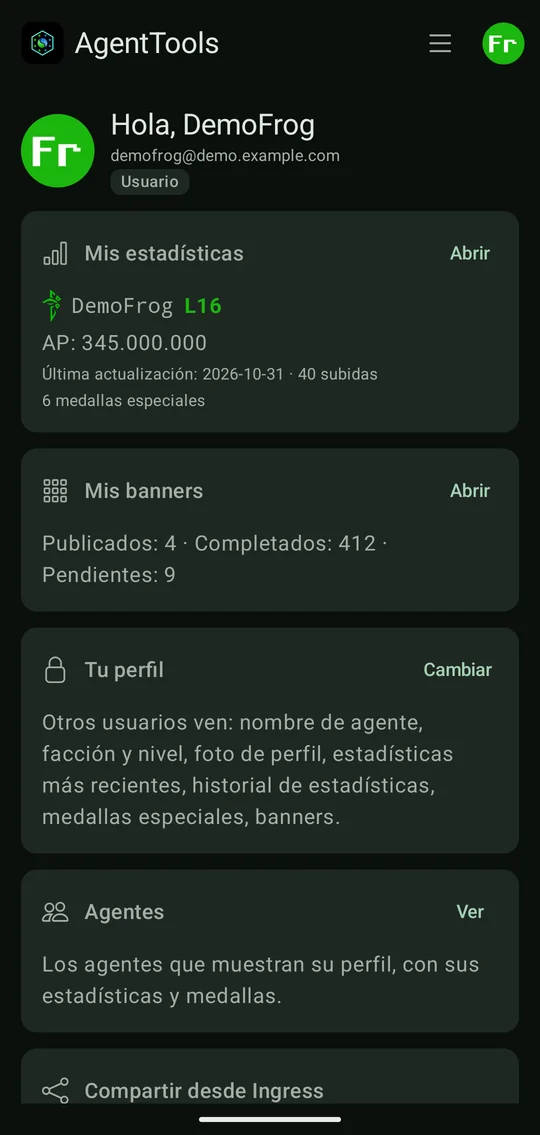
Después de iniciar sesión, la pantalla de inicio resume tu cuenta:
- Mis estadísticas: tu agente, nivel, AP, la fecha de tu última subida y el número de subidas y de medallas especiales. Abrir las muestra completas.
- Mis banners: cuántos banners publicaste, completaste y tienes en tu lista de pendientes.
- Tu perfil: lo que otros usuarios ven de ti. Cambiar abre los ajustes.
- Agentes: los agentes que muestran su perfil.
- Compartir desde Ingress: un recordatorio de cómo subir.
Arriba, tu foto de perfil abre el menú de la cuenta (tu correo y rol, Mis estadísticas, Mi línea de tiempo, Mis banners, Ajustes, Cerrar sesión), y ☰ abre el menú de funciones con Agentes y Enlaces (sin sesión, ☰ tiene Enlaces junto a Iniciar sesión). Desliza hacia abajo en una pantalla para recargarla.
Compartir tus estadísticas
- En Ingress, abre tu perfil de agente y elige ALL TIME.
- Toca el botón de compartir y elige AgentTools.
Las estadísticas se guardan al instante, aunque la app no estuviera abierta. Si aún no has iniciado sesión, esperan hasta que lo hagas. Las mismas estadísticas no se pueden guardar dos veces, y las de otro agente se rechazan.
Mira qué cambió
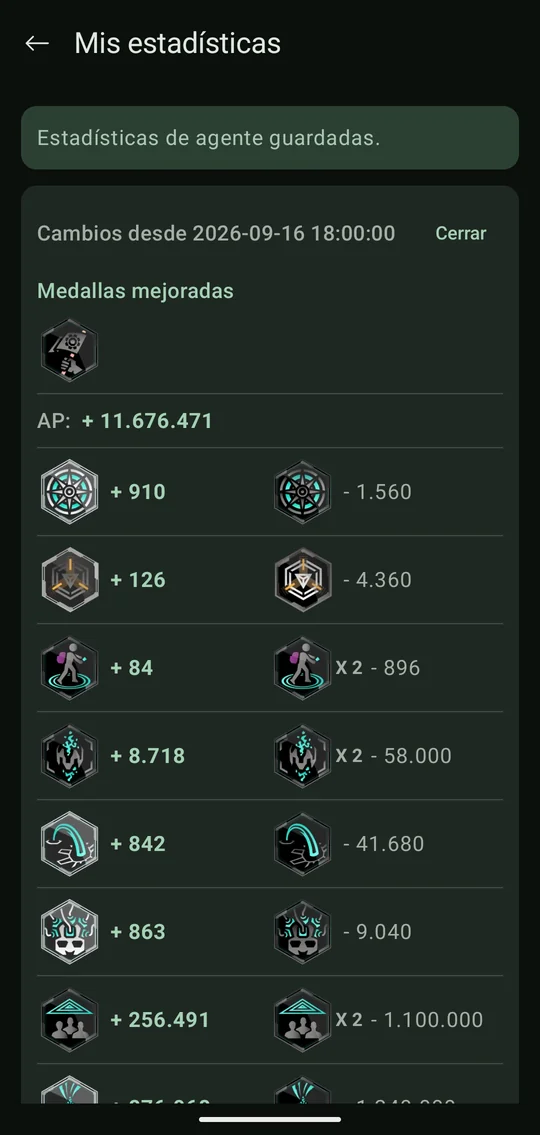
Después de cada subida, la app muestra qué cambió desde la anterior:
- Medallas mejoradas: las medallas que alcanzaron un nuevo nivel. Las medallas de ónix vuelven a contar cada vez que la estadística alcanza otra vez el valor de ónix (×2, ×3, …).
- Los AP ganados.
- Cada estadística que subió, con la medalla para la que cuenta y cuánto falta para el siguiente nivel (el número negativo).
- Tu nuevo nivel de agente, si alcanzaste uno.
Cerrar lo oculta; las estadísticas quedan guardadas.
Mis estadísticas
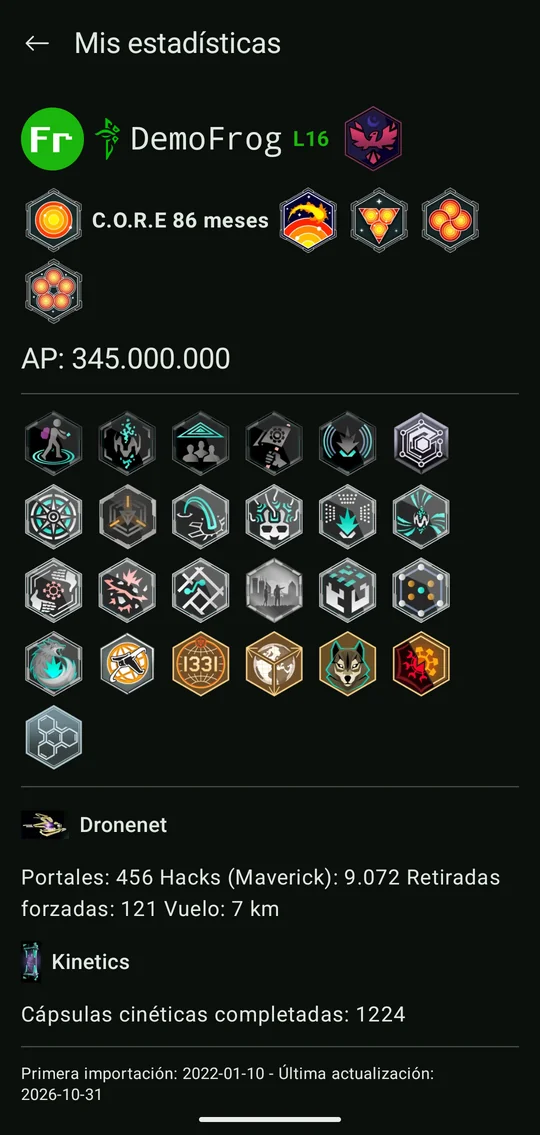
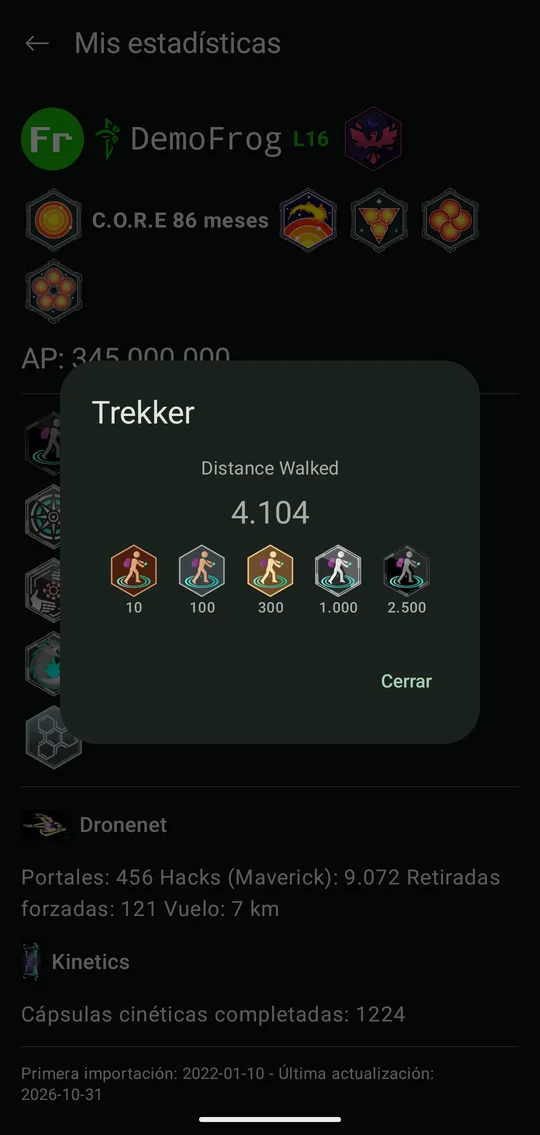
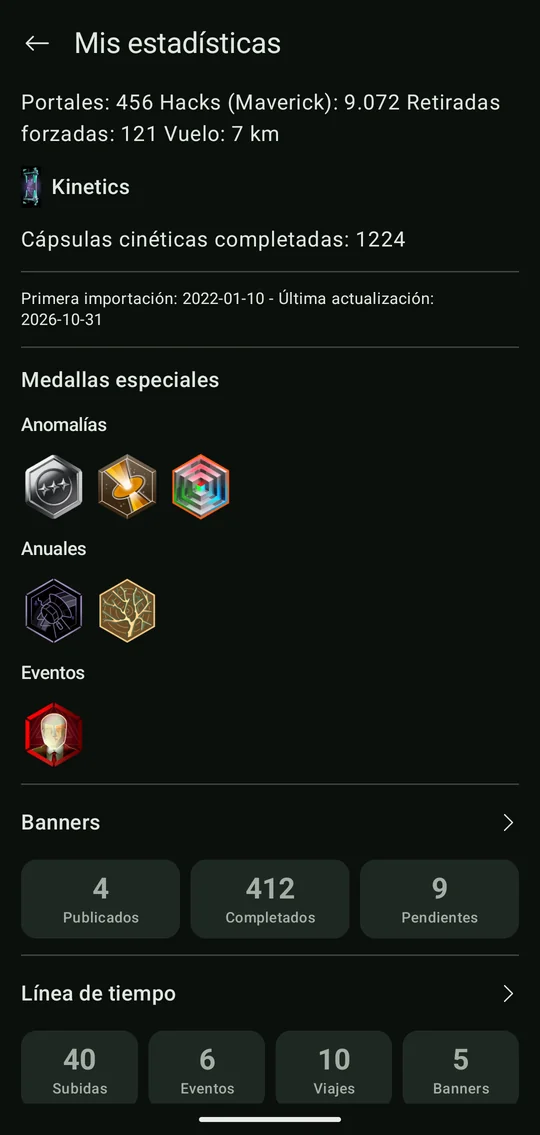
Mis estadísticas muestra tu última subida como lo hace Ingress:
- tu nombre de agente con el logo de la facción y el nivel, y tus meses de suscripción C.O.R.E;
- tus AP y cada medalla con el nivel que alcanzan tus estadísticas, de bronce a ónix. Toca una medalla para ver la estadística detrás y los valores de cada nivel;
- las estadísticas de Dronenet y Kinetics, y la fecha de tu primera y última subida;
- tus medallas especiales (anomalías, anuales y de eventos);
- un resumen de tus banners y de tu línea de tiempo (subidas, eventos, viajes y banners). Tócalos para abrir esas pantallas.
Medallas especiales
Las medallas de anomalías, anuales y de eventos no están en las estadísticas que comparte Ingress, así que la app las lee de capturas de pantalla de tu cuadrícula de medallas:
- En Ingress, abre tu perfil de agente y haz capturas de tus medallas: arriba, en el medio y abajo, para que cada fila esté en al menos una de ellas.
- Selecciónalas todas en tu app de galería y compártelas con AgentTools.
- Revisa las medallas que encontró la app. Desmarca las incorrectas y marca las atenuadas (de las que la app no estaba segura) que sean correctas.
- Guarda. Las medallas se añaden a las que ya tienes, conservando el nivel más alto.
Las capturas se leen en tu teléfono; solo se suben las medallas que guardas.
Línea de tiempo
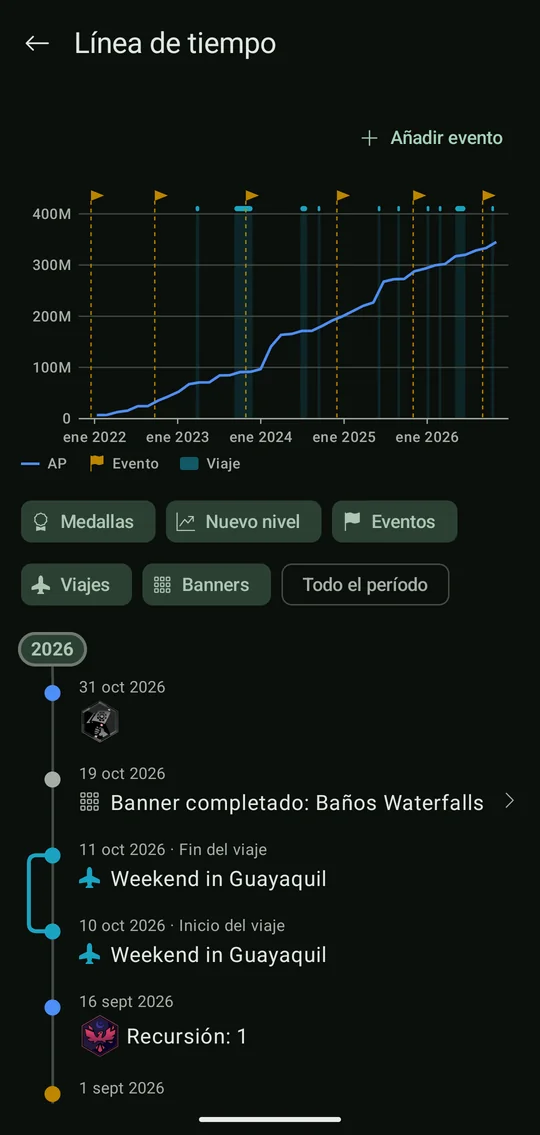
La línea de tiempo (Mis estadísticas → Línea de tiempo) cuenta tu historia en Ingress, lo más reciente primero, con una etiqueta para cada año:
- tus subidas con lo que cambió: la primera subida, nuevos niveles, recursiones y medallas mejoradas (se omiten las subidas en las que solo cambiaron los AP);
- tus propios eventos, p. ej. una anomalía o un día de misiones, y viajes: eventos de varios días, con una línea junto a las entradas durante el viaje;
- los banners que completaste, el día en que los completaste.
El gráfico de arriba muestra tus AP a lo largo del tiempo, con una bandera para cada evento y una franja para cada viaje. Toca una marca para ver sus detalles.
Los filtros debajo del gráfico muestran u ocultan medallas mejoradas, nuevos niveles, eventos, viajes y banners. Todo el período elige un rango de fechas; el gráfico se acerca a él.
Añadir evento añade un evento con su día y su texto. Ponle una fecha de fin para convertirlo en un viaje. Los viajes no pueden superponerse. Toca un evento para cambiarlo o eliminarlo.
Banners
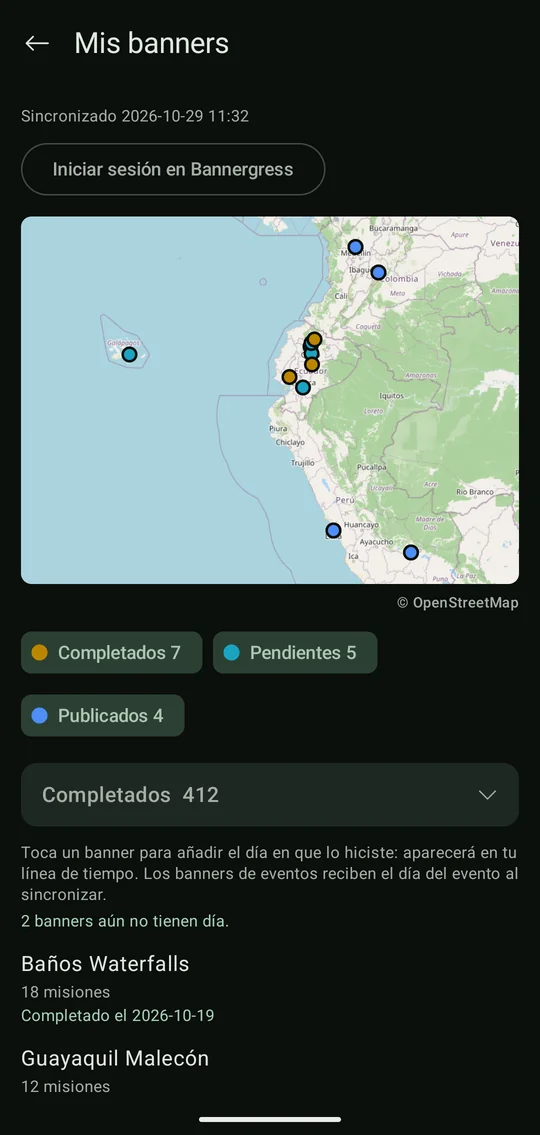
Mis banners muestra tus banners de Bannergress:
- Toca Iniciar sesión en Bannergress e inicia sesión en la página que se abre.
- La app sincroniza los banners que publicaste (con una misión de tu agente), toda tu lista de completados y tu lista de pendientes, y los guarda en tu cuenta.
El mapa tiene un punto donde empieza cada banner: completados, pendientes y publicados, cada uno con su color. Los botones debajo del mapa muestran u ocultan cada lista. Debajo están las listas en el mismo orden, la de completados abierta; toca un encabezado para plegar o abrir una.
Toca un banner completado para indicar el día en que lo hiciste: así aparece en tu línea de tiempo. Los banners de eventos reciben el primer día del evento al sincronizarse.
Vuelve a sincronizar cada vez que cambien tus listas. Cerrar sesión en Google también cierra la sesión en Bannergress.
Agentes
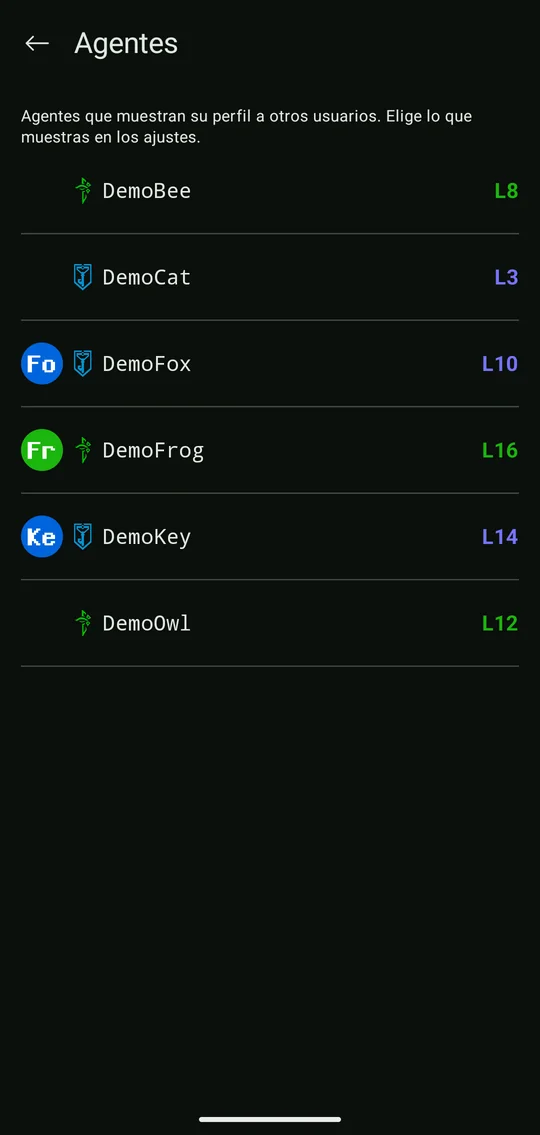
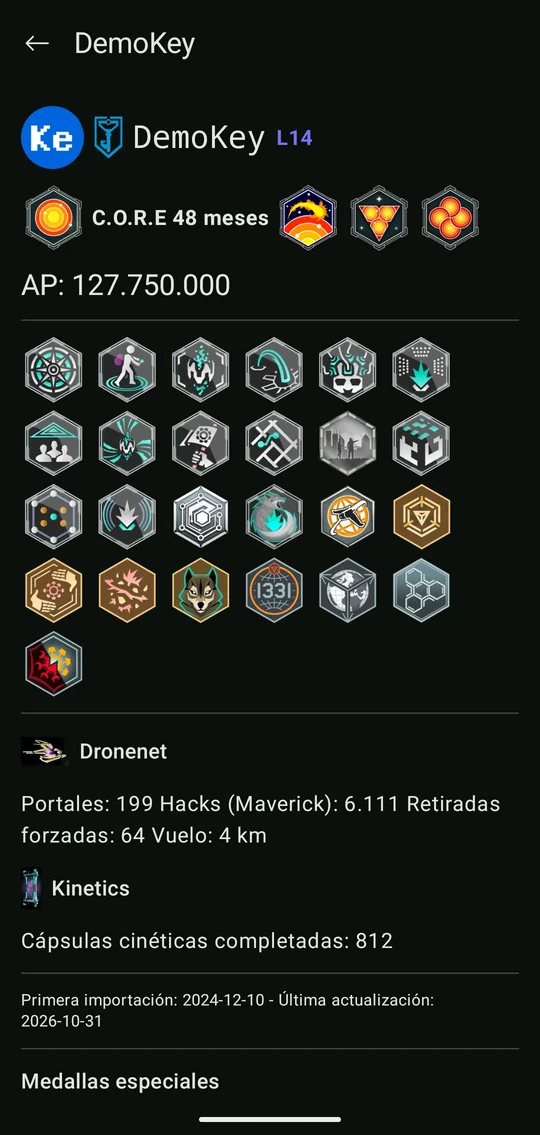
☰ → Agentes lista a los agentes que muestran su perfil, con facción y nivel. Toca uno para ver las partes de su perfil que eligió mostrar: sus estadísticas más recientes con medallas, sus medallas especiales, su historial de estadísticas y sus banners. Como en Mis estadísticas, su línea de tiempo y sus banners aparecen resumidos: toca Línea de tiempo o Banners para abrirlos en una pantalla propia.
Los administradores tienen además ☰ → Administrar agentes: cada usuario con lo que muestra.
Enlaces
☰ → Enlaces muestra sitios útiles para agentes de Ingress por secciones, también sin iniciar sesión; toca uno para abrirlo en el navegador. Es la misma lista que en el sitio web, docs/links.md en el repositorio: Proponer un enlace la abre en GitHub.
La app guarda la última lista que cargó: aparece al instante y sin conexión, y se carga de nuevo cada vez que la abres o deslizas hacia abajo. Sin conexión antes de la primera carga todavía no hay lista.
Ajustes
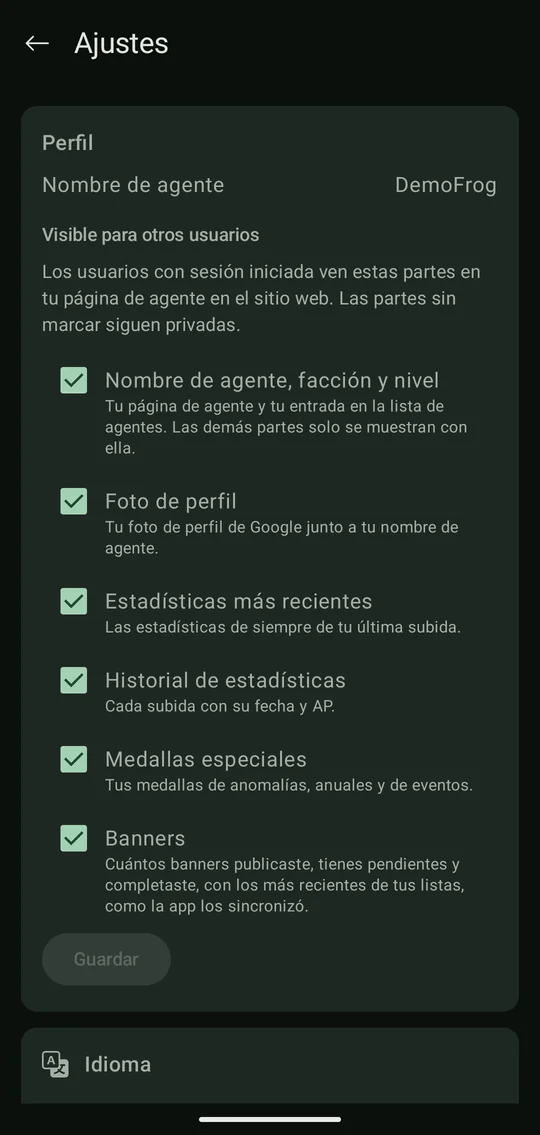
Los ajustes (menú de la cuenta → Ajustes) tienen:
- tu nombre de agente, fijado por tu primera subida;
- Visible para otros usuarios: las partes de tu perfil que ven otros usuarios con sesión iniciada. Consulta Privacidad;
- el idioma: el idioma del teléfono, inglés, alemán o español;
- la versión de la app.
En las compilaciones de desarrollo y depuración también se puede cambiar ahí el servidor.