
Die Android-App
Die App empfängt die Statistiken, die du aus Ingress teilst, speichert sie in deinem Konto und zeigt sie mit deinen Medaillen. Alles, was sie zeigt, gibt es auch auf der Website.
Startbildschirm
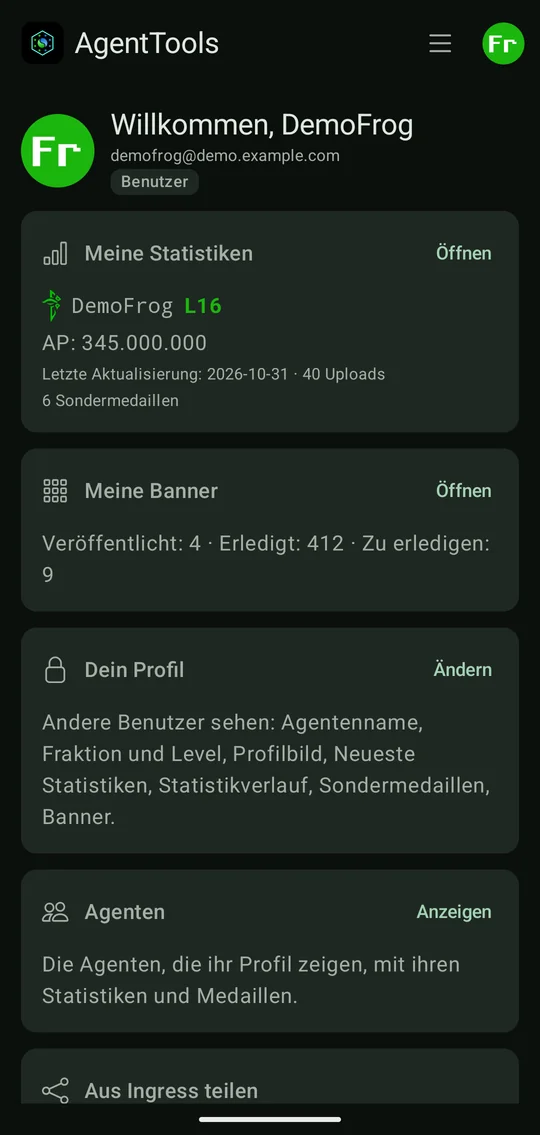
Nach der Anmeldung fasst der Startbildschirm dein Konto zusammen:
- Meine Statistiken: dein Agent, Level, AP, das Datum deines letzten Uploads und die Anzahl der Uploads und Sondermedaillen. Öffnen zeigt sie vollständig.
- Meine Banner: wie viele Banner du veröffentlicht, erledigt und auf deiner Zu-erledigen-Liste hast.
- Dein Profil: was andere Benutzer von dir sehen. Ändern öffnet die Einstellungen.
- Agenten: die Agenten, die ihr Profil zeigen.
- Aus Ingress teilen: eine Erinnerung, wie du hochlädst.
Oben öffnet dein Profilbild das Kontomenü (deine E-Mail und Rolle, Meine Statistiken, Meine Zeitleiste, Meine Banner, Einstellungen, Abmelden), und ☰ öffnet das Funktionsmenü mit Agenten und Links (abgemeldet hat ☰ Links neben Anmelden). Zieh einen Bildschirm nach unten, um ihn neu zu laden.
Deine Statistiken teilen
- Öffne in Ingress dein Agentenprofil und wähle ALL TIME.
- Tippe auf die Teilen-Schaltfläche und wähle AgentTools.
Die Statistiken werden sofort gespeichert, auch wenn die App nicht geöffnet war. Bist du noch nicht angemeldet, warten sie, bis du es bist. Dieselben Statistiken können nicht zweimal gespeichert werden, und Statistiken eines anderen Agenten werden abgelehnt.
Sieh, was sich geändert hat
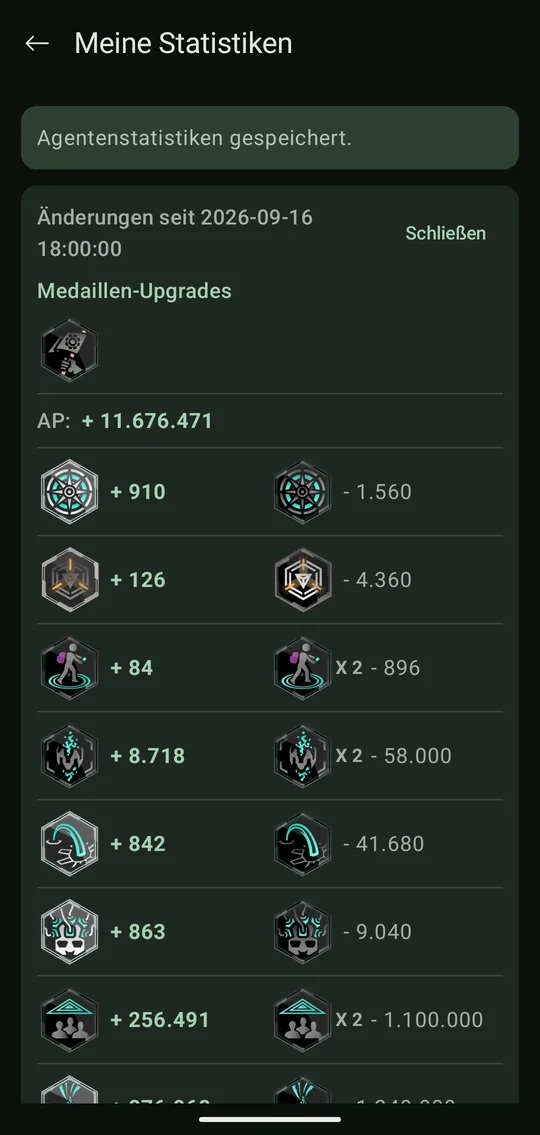
Nach jedem Upload zeigt die App, was sich seit dem vorherigen geändert hat:
- Medaillen-Upgrades: die Medaillen, die eine neue Stufe erreicht haben. Onyx-Medaillen zählen jedes Mal erneut, wenn die Statistik den Onyx-Wert noch einmal erreicht (×2, ×3, …).
- Die gewonnenen AP.
- Jede gestiegene Statistik mit der Medaille, für die sie zählt, und wie viel bis zur nächsten Stufe fehlt (die negative Zahl).
- Dein neues Level, wenn du eines erreicht hast.
Schließen blendet das aus; die Statistiken bleiben gespeichert.
Meine Statistiken
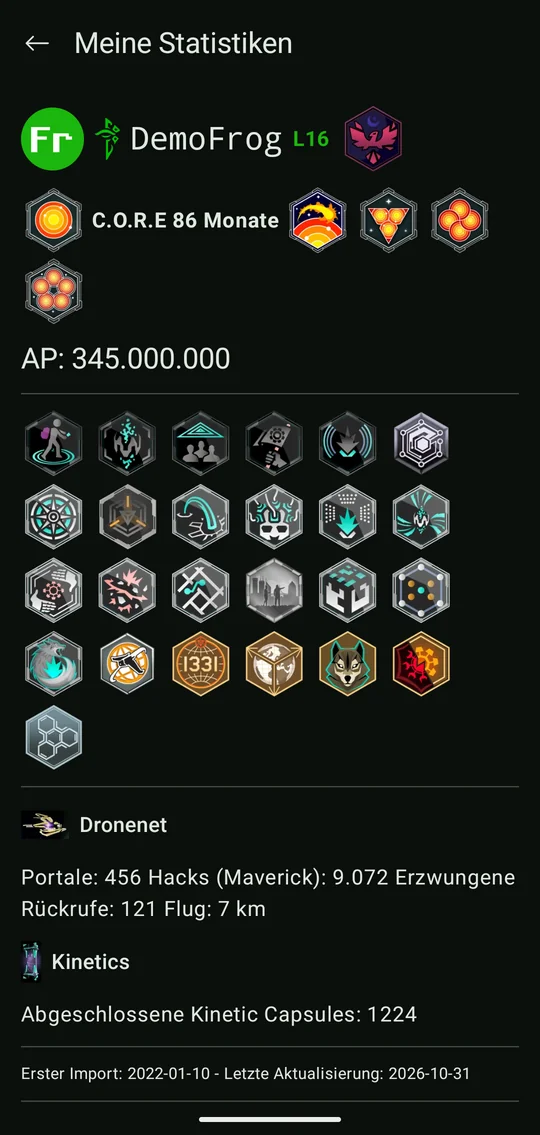
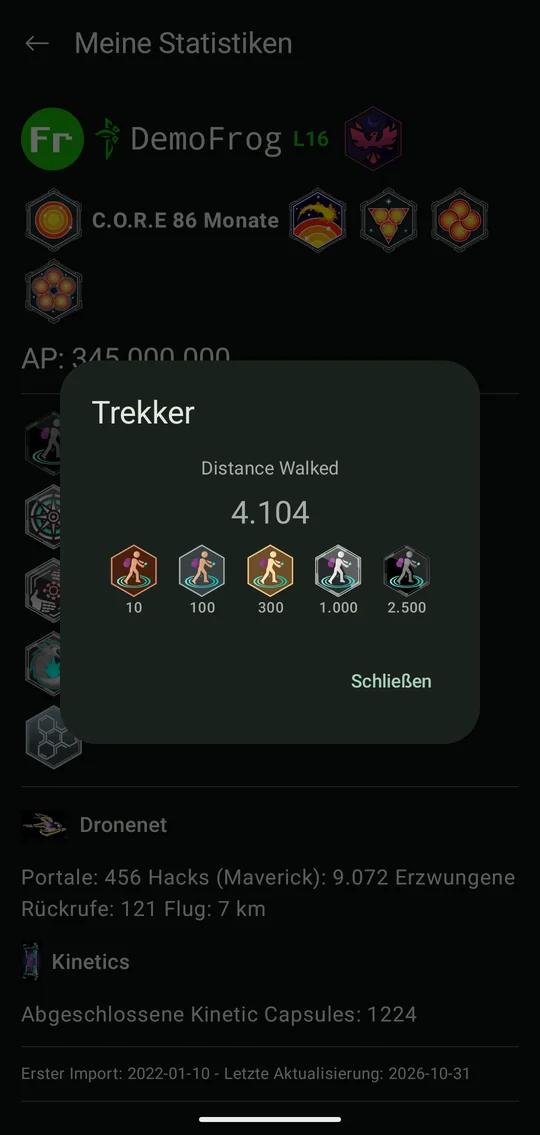
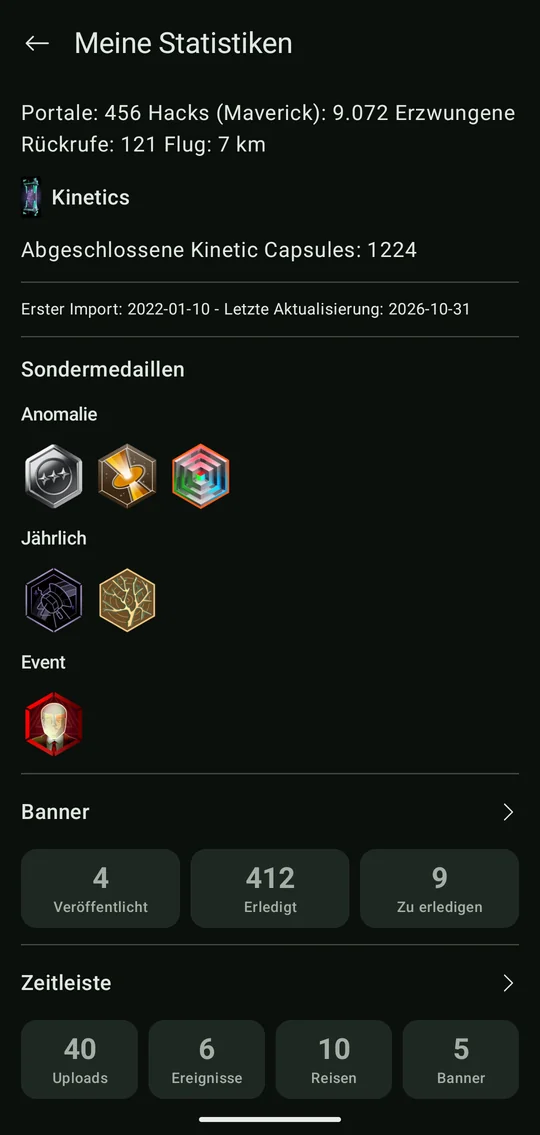
Meine Statistiken zeigt deinen neuesten Upload so, wie Ingress es tut:
- deinen Agentennamen mit Fraktionslogo und Level und deine C.O.R.E-Abomonate;
- deine AP und jede Medaille mit der Stufe, die deine Statistiken erreichen, von Bronze bis Onyx. Tippe auf eine Medaille, um die Statistik dahinter und die Werte jeder Stufe zu sehen;
- die Statistiken zu Dronenet und Kinetics und das Datum deines ersten und letzten Uploads;
- deine Sondermedaillen (Anomalie, Jährlich und Event);
- eine Zusammenfassung deiner Banner und deiner Zeitleiste (Uploads, Ereignisse, Reisen und Banner). Tippe darauf, um diese Bildschirme zu öffnen.
Sondermedaillen
Anomalie-, Jahres- und Event-Medaillen sind nicht in den Statistiken, die Ingress teilt. Deshalb liest die App sie aus Screenshots deines Medaillenrasters:
- Öffne in Ingress dein Agentenprofil und mach Screenshots deiner Medaillen: oben, in der Mitte und unten, sodass jede Reihe auf mindestens einem davon ist.
- Wähle sie alle in deiner Galerie-App aus und teile sie mit AgentTools.
- Prüfe die Medaillen, die die App gefunden hat. Entferne die Häkchen bei falschen und setze sie bei den blassen (bei denen die App unsicher war), die stimmen.
- Speichere. Die Medaillen werden zu denen hinzugefügt, die du schon hast; die höhere Stufe bleibt.
Die Screenshots werden auf deinem Handy gelesen; nur die Medaillen, die du speicherst, werden hochgeladen.
Zeitleiste
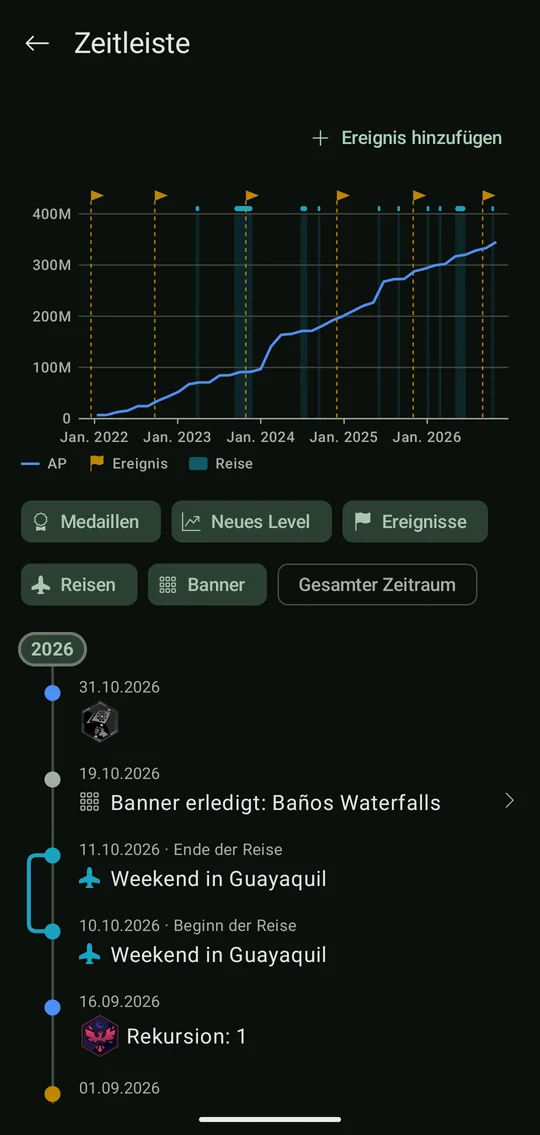
Die Zeitleiste (Meine Statistiken → Zeitleiste) erzählt deine Ingress-Geschichte, das Neueste zuerst, mit einer Marke für jedes Jahr:
- deine Uploads mit dem, was sich geändert hat: der erste Upload, neue Level, Rekursionen und Medaillen-Upgrades (Uploads, bei denen sich nur die AP geändert haben, werden ausgelassen);
- deine eigenen Ereignisse, z. B. eine Anomalie oder ein Missionstag, und Reisen: Ereignisse über mehrere Tage, mit einer Linie neben den Einträgen während der Reise;
- die Banner, die du erledigt hast, an dem Tag, an dem du sie erledigt hast.
Das Diagramm darüber zeigt deine AP im Zeitverlauf, mit einer Fahne für jedes Ereignis und einem Band für jede Reise. Tippe auf eine Markierung für ihre Details.
Die Filter unter dem Diagramm blenden Medaillen-Upgrades, neue Level, Ereignisse, Reisen und Banner ein oder aus. Gesamter Zeitraum wählt einen Datumsbereich; das Diagramm zoomt darauf.
Ereignis hinzufügen legt ein Ereignis mit Tag und Text an. Gib ihm ein Enddatum, um daraus eine Reise zu machen. Reisen dürfen sich nicht überschneiden. Tippe auf ein Ereignis, um es zu ändern oder zu löschen.
Banner
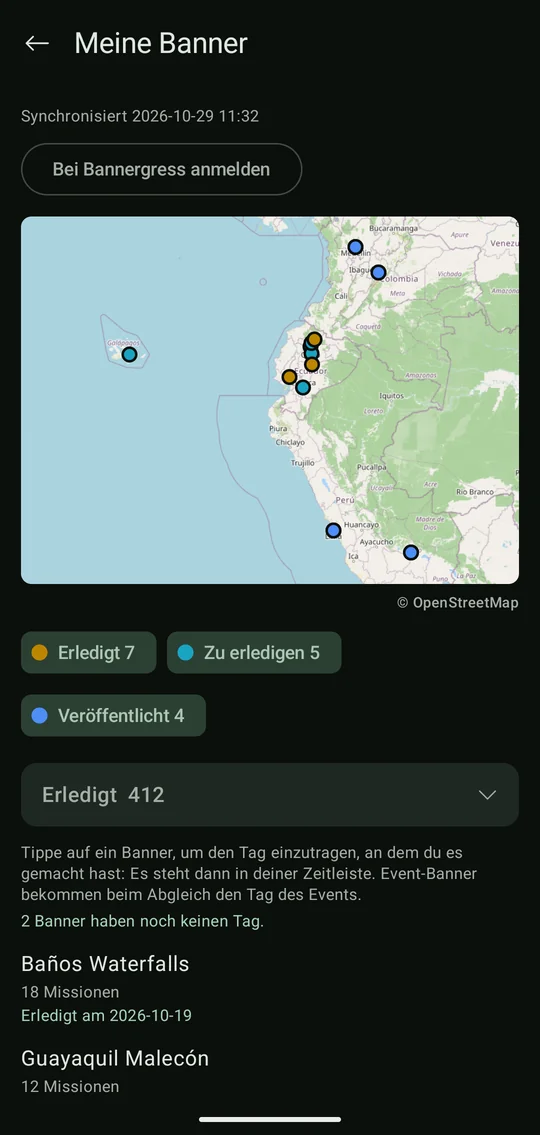
Meine Banner zeigt deine Banner von Bannergress:
- Tippe auf Bei Bannergress anmelden und melde dich auf der Seite an, die sich öffnet.
- Die App synchronisiert die Banner, die du veröffentlicht hast (mit einer Mission deines Agenten), deine ganze Erledigt-Liste und deine Zu-erledigen-Liste und speichert sie in deinem Konto.
Die Karte hat einen Punkt, wo jedes Banner beginnt: erledigte, zu erledigende und veröffentlichte in eigenen Farben. Die Schaltflächen unter der Karte blenden jede Liste ein oder aus. Darunter stehen die Listen in derselben Reihenfolge, die Erledigt-Liste geöffnet; tippe auf eine Überschrift, um eine ein- oder auszuklappen.
Tippe auf ein erledigtes Banner, um den Tag einzutragen, an dem du es gemacht hast: Dann ist es auf deiner Zeitleiste. Event-Banner bekommen beim Synchronisieren den ersten Tag des Events.
Synchronisiere erneut, wann immer sich deine Listen ändern. Die Abmeldung von Google meldet dich auch von Bannergress ab.
Agenten
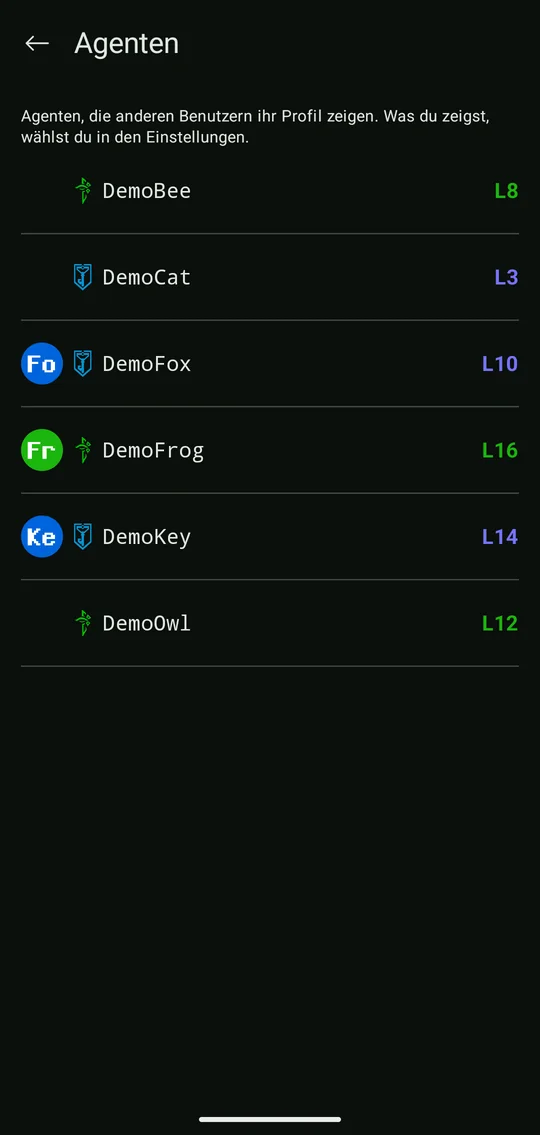
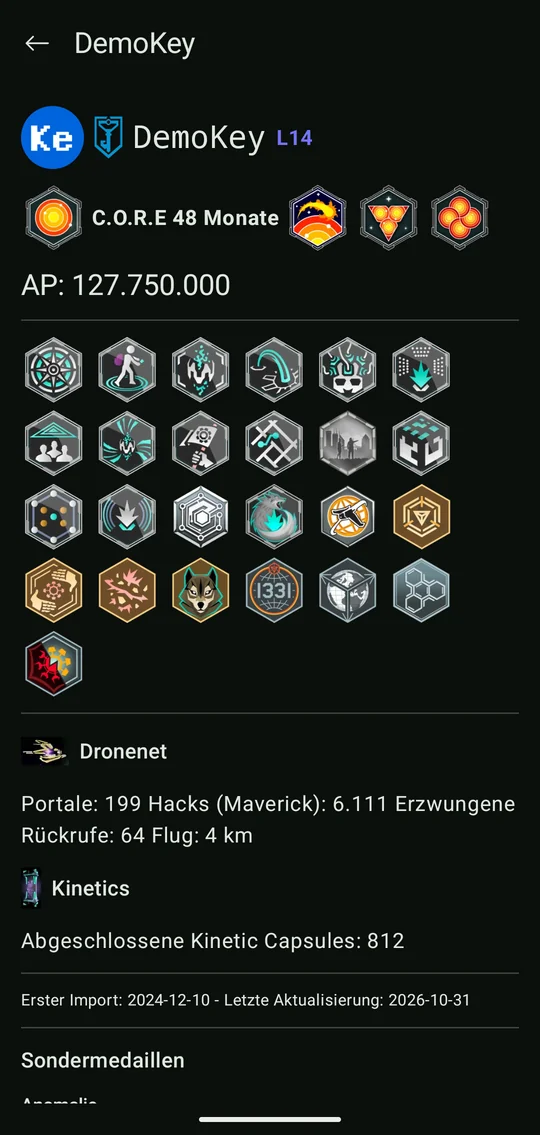
☰ → Agenten listet die Agenten, die ihr Profil zeigen, mit Fraktion und Level. Tippe auf einen, um die Teile seines Profils zu sehen, die er zeigen will: seine neuesten Statistiken mit Medaillen, seine Sondermedaillen, seinen Statistikverlauf und seine Banner. Wie bei Meine Statistiken sind seine Zeitleiste und seine Banner dort zusammengefasst: Tippe auf Zeitleiste oder Banner, um sie auf einem eigenen Bildschirm zu öffnen.
Admins haben außerdem ☰ → Agenten verwalten: alle Benutzer und was sie zeigen.
Links
☰ → Links listet nützliche Seiten für Ingress-Agenten nach Abschnitten, auch ohne Anmeldung; tippe auf einen Link, um ihn im Browser zu öffnen. Es ist dieselbe Liste wie auf der Website, docs/links.md im Repository: Link vorschlagen öffnet sie auf GitHub.
Die App behält die zuletzt geladene Liste: Sie erscheint sofort und offline und wird bei jedem Öffnen oder Herunterziehen neu geladen. Offline vor dem ersten Laden gibt es noch keine Liste.
Einstellungen
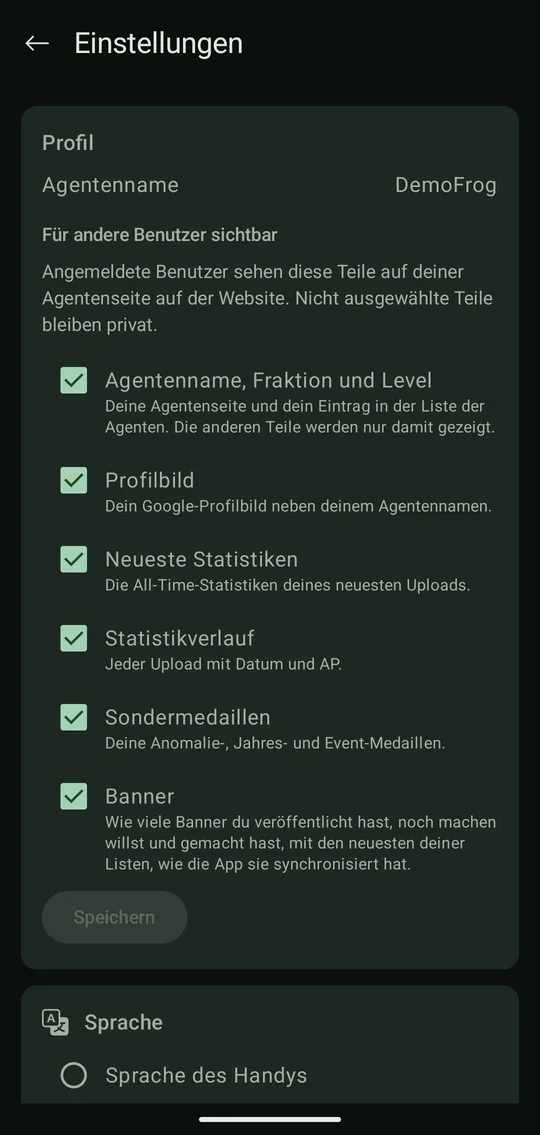
Die Einstellungen (Kontomenü → Einstellungen) enthalten:
- deinen Agentennamen, festgelegt durch deinen ersten Upload;
- Für andere Benutzer sichtbar: die Teile deines Profils, die andere angemeldete Benutzer sehen. Siehe Datenschutz;
- die Sprache: die Sprache des Handys, Englisch, Deutsch oder Spanisch;
- die Version der App.
In den Dev- und Debug-Builds lässt sich dort auch der Server wechseln.