
Die Website
agent-tools.elkuku.dev zeigt dasselbe Konto wie die App: deine Statistiken mit Medaillen, deine Zeitleiste, deine Banner und die anderen Agenten. Die Uploads kommen aus der App; die Website kann außerdem Statistiken importieren, die du anderswo gespeichert hast.
Anmelden
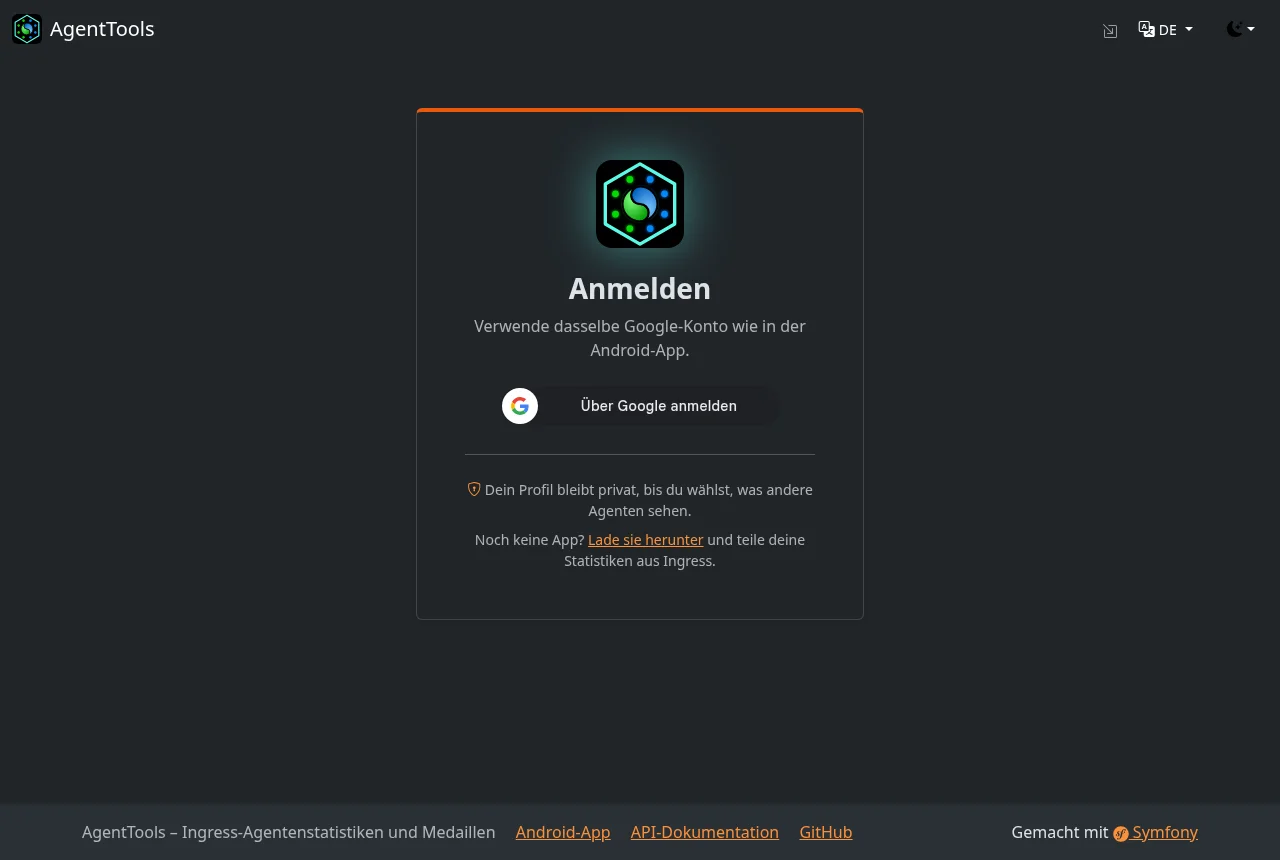
Klicke auf Über Google anmelden und wähle dasselbe Google-Konto wie in der App. Beim ersten Mal bringt dich die Website zu deinem Profil, damit du wählst, was andere Benutzer sehen.
Die Navigationsleiste enthält Agenten, Links (auch abgemeldet) und Admin für Admins. Rechts: dein Profilbild mit dem Benutzermenü (Meine Statistiken, Meine Zeitleiste, Meine Banner, Profil, Statistiken importieren, Abmelden), die Sprache (Englisch, Deutsch, Spanisch) und das helle oder dunkle Design.
Startseite
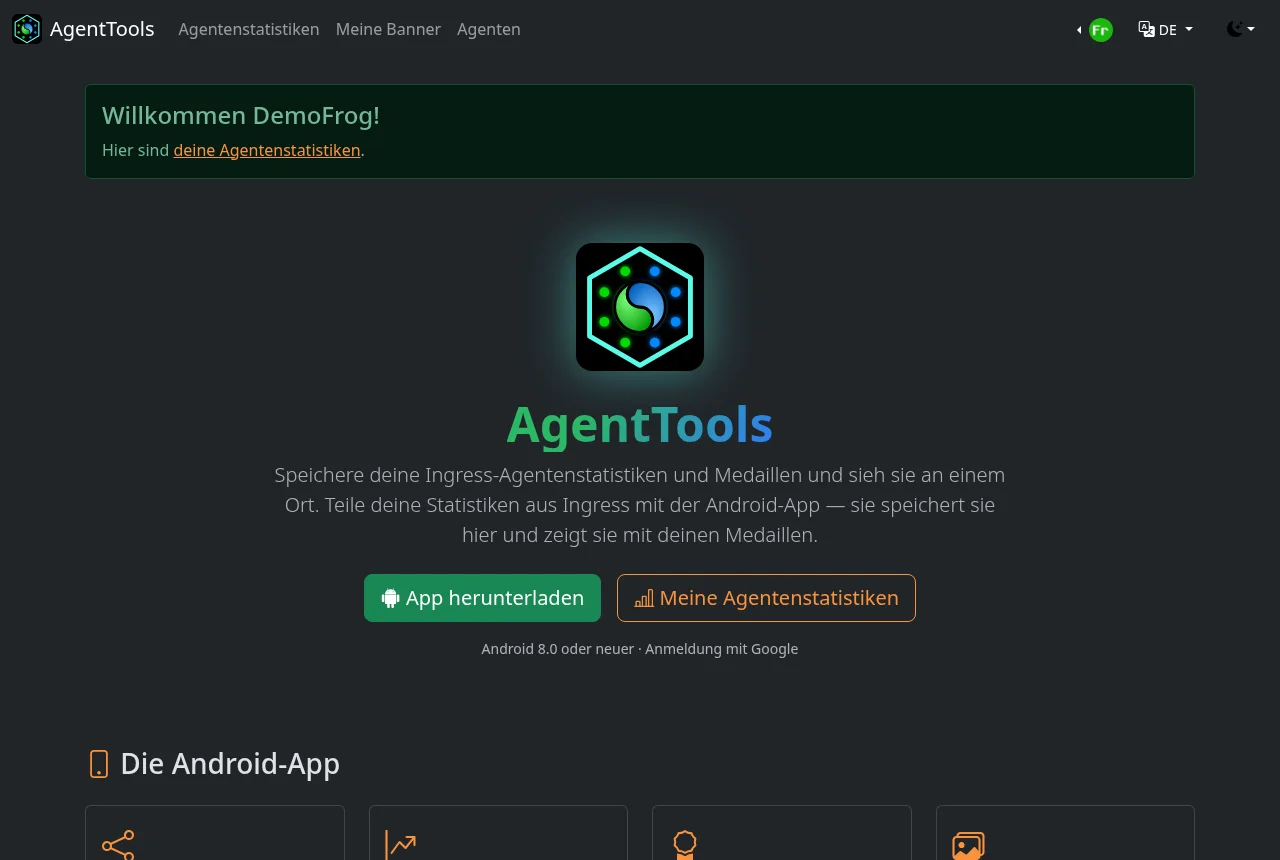
Die Startseite begrüßt dich, verlinkt deine Agentenstatistiken und hat den Download-Link für die App.
Agentenstatistiken
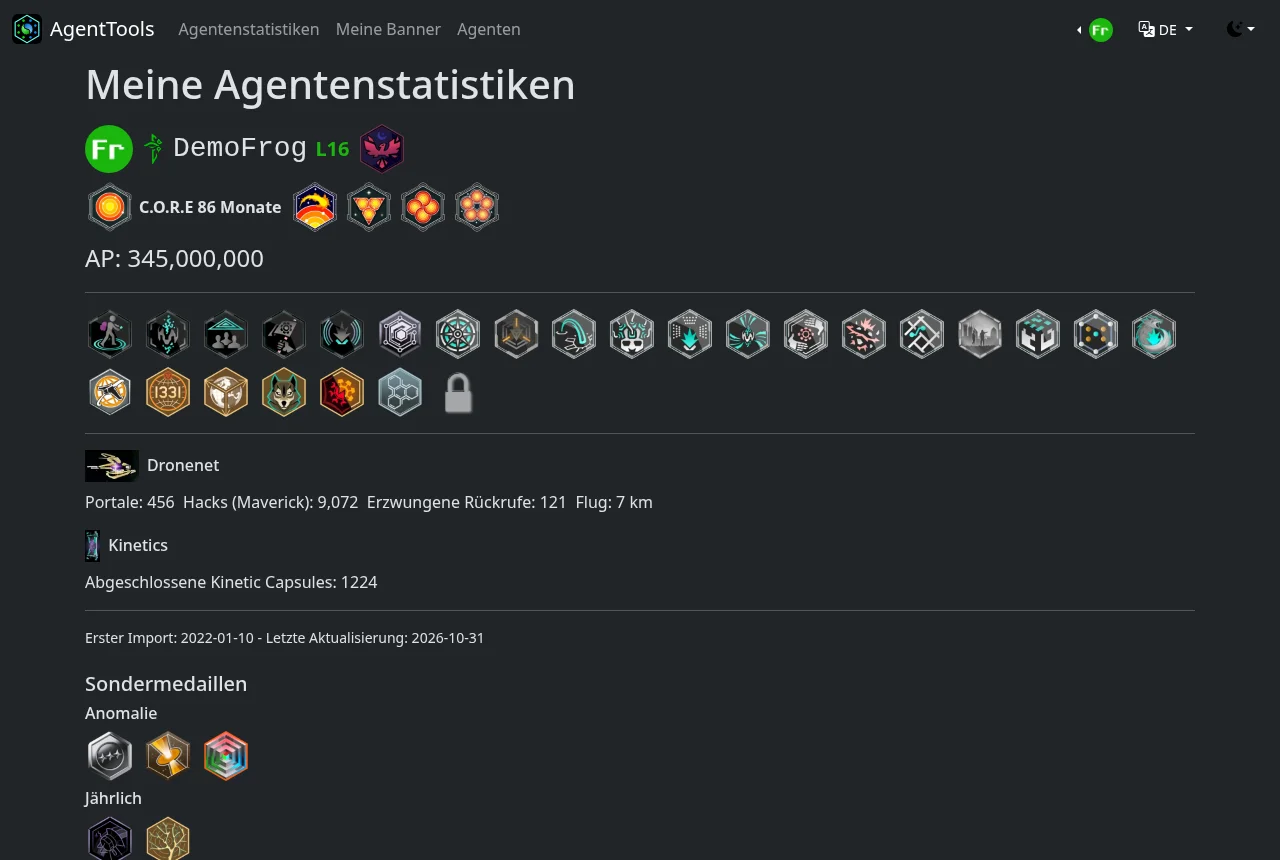
Agentenstatistiken zeigt deinen neuesten Upload wie die App: Agent, Fraktion und Level, C.O.R.E-Monate, AP, jede Medaille mit ihrer Stufe, Dronenet und Kinetics, deine Sondermedaillen und Zusammenfassungen deiner Banner und deiner Zeitleiste.
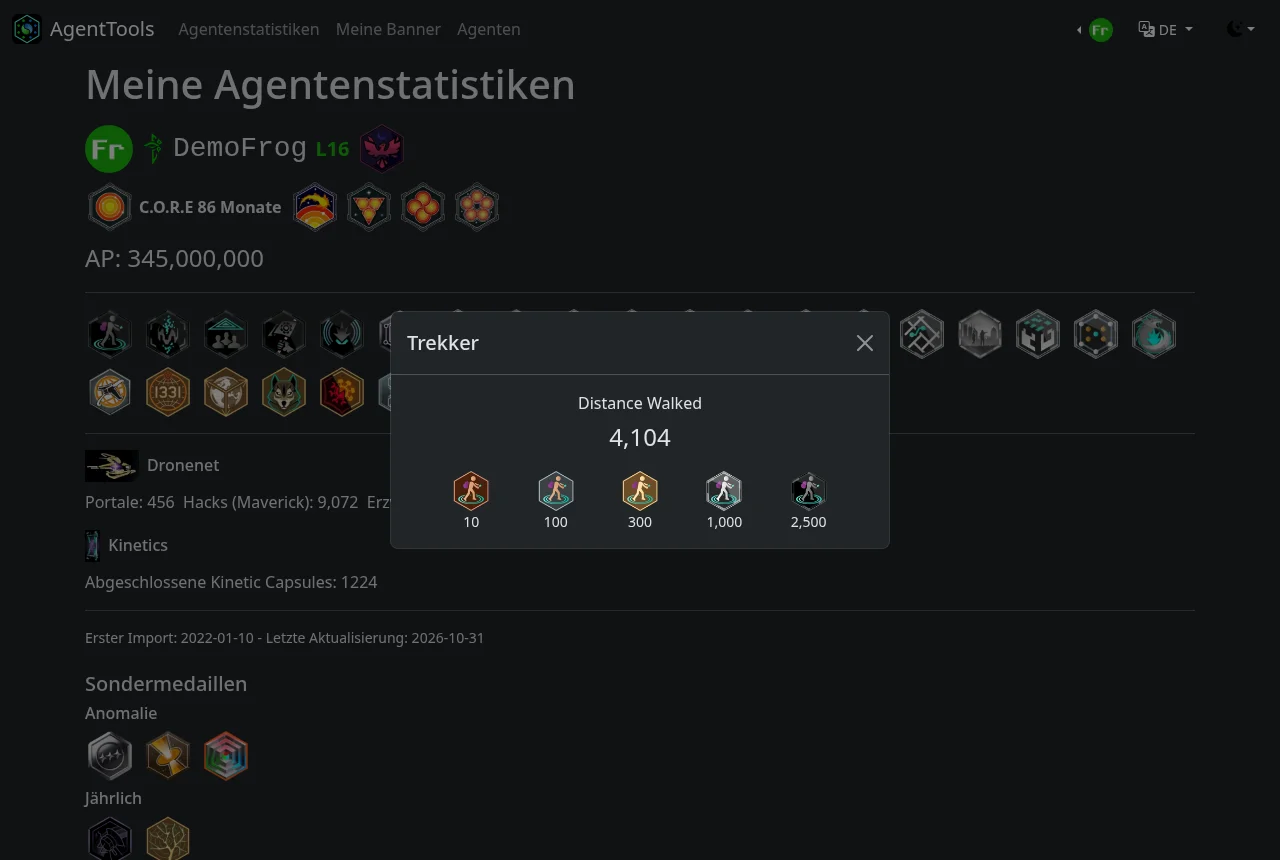
Klicke auf eine Medaille für ihre Details: die Statistik dahinter, deinen Wert und den Wert jeder Stufe.
Zeitleiste
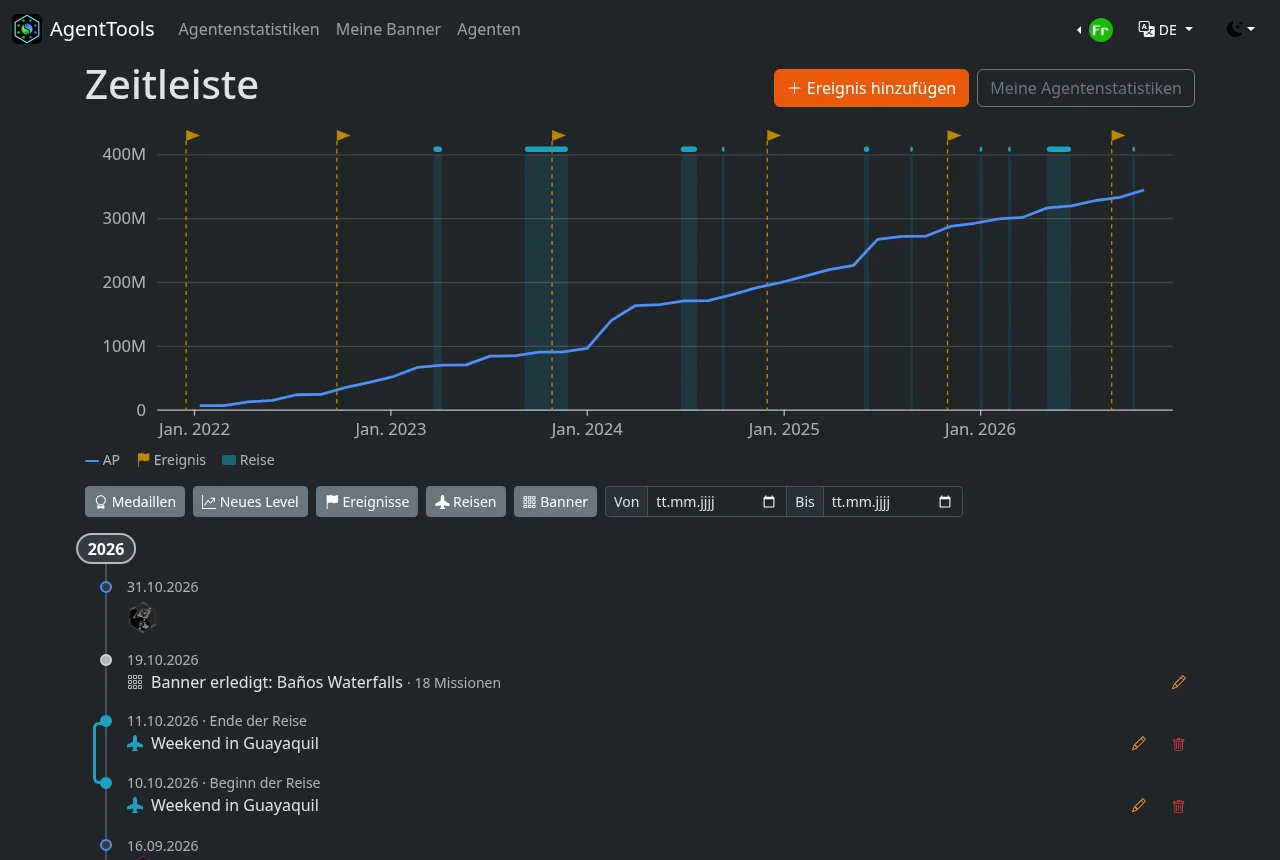
Die Zeitleiste (Agentenstatistiken → Zeitleiste) enthält deine Uploads mit dem, was sich geändert hat, deine Ereignisse und Reisen und deine datierten Banner, das Neueste zuerst und nach Jahren, unter einem Diagramm deiner AP. Sie funktioniert wie die Zeitleiste der App: dieselben Filter und ein Datumsbereich, der das Diagramm zoomt.
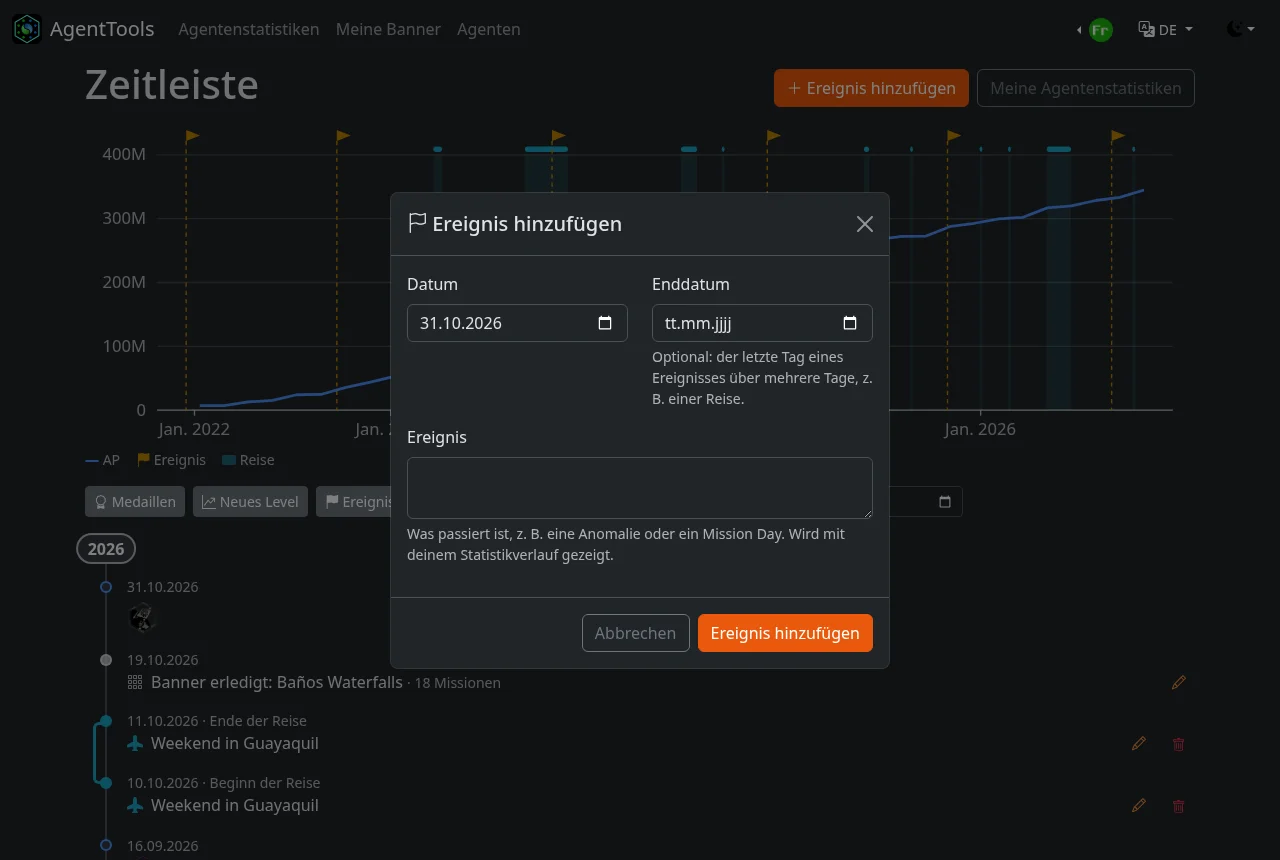
Ereignis hinzufügen öffnet ein Formular für ein neues Ereignis: seinen Tag, einen optionalen Endtag für eine Reise und was passiert ist. Die Stift- und Papierkorb-Schaltflächen ändern oder löschen ein Ereignis; bei einem Banner ändert der Stift den Tag, an dem du es gemacht hast.
Statistiken importieren
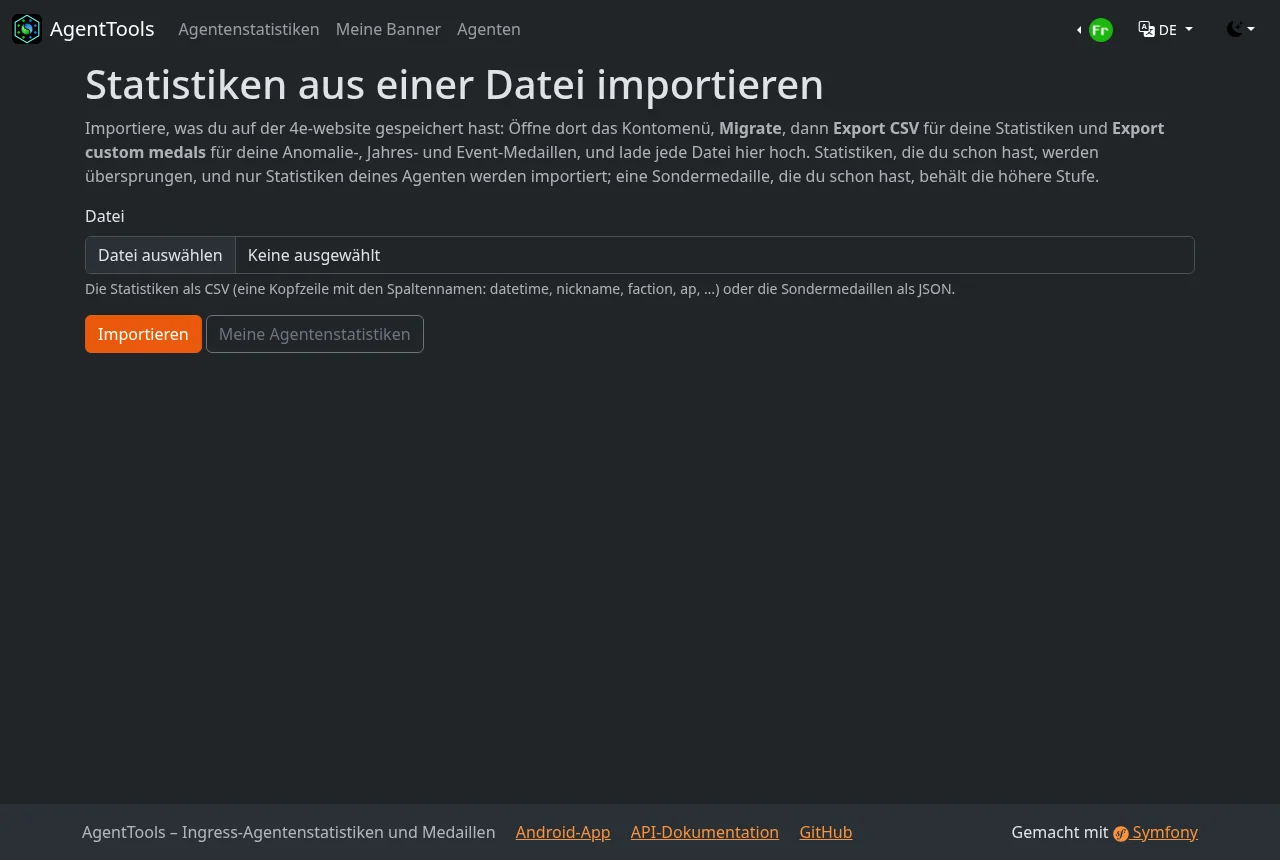
Benutzermenü → Statistiken importieren importiert Statistiken, die du vor AgentTools gespeichert hast, z. B. auf der 4e-website (dort: Kontomenü → Migrate):
- Statistiken als CSV (Export CSV): eine Kopfzeile mit den Spaltennamen (
datetime,nickname,faction,ap, …) und eine Zeile pro Upload. Statistiken, die du schon hast, werden übersprungen, und nur Statistiken deines Agenten werden importiert. - Sondermedaillen als JSON (Export custom medals): mit deinen zusammengeführt; eine Medaille, die du schon hast, behält die höhere Stufe.
Die Seite meldet, was sie importiert und übersprungen hat und was sie nicht erkannt hat.
Meine Banner
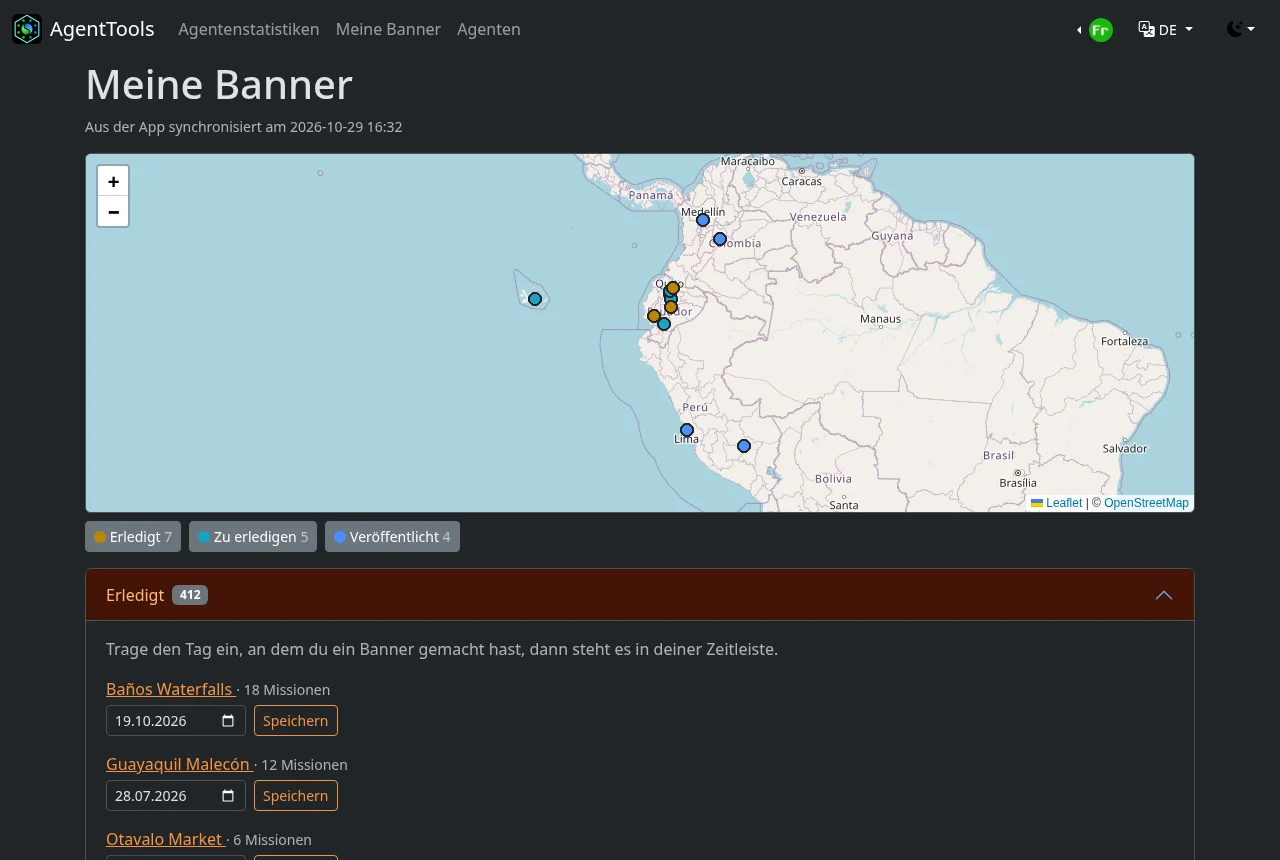
Meine Banner zeigt die Banner, die die App von Bannergress synchronisiert hat (nur die App kann sie synchronisieren): eine Karte mit einem Punkt, wo jedes Banner beginnt, und die Listen der erledigten, zu erledigenden und veröffentlichten Banner. Die Schaltflächen unter der Karte blenden jede Liste ein oder aus. Trage in der Erledigt-Liste den Tag ein, an dem du ein Banner gemacht hast, um es auf deine Zeitleiste zu setzen.
Agenten
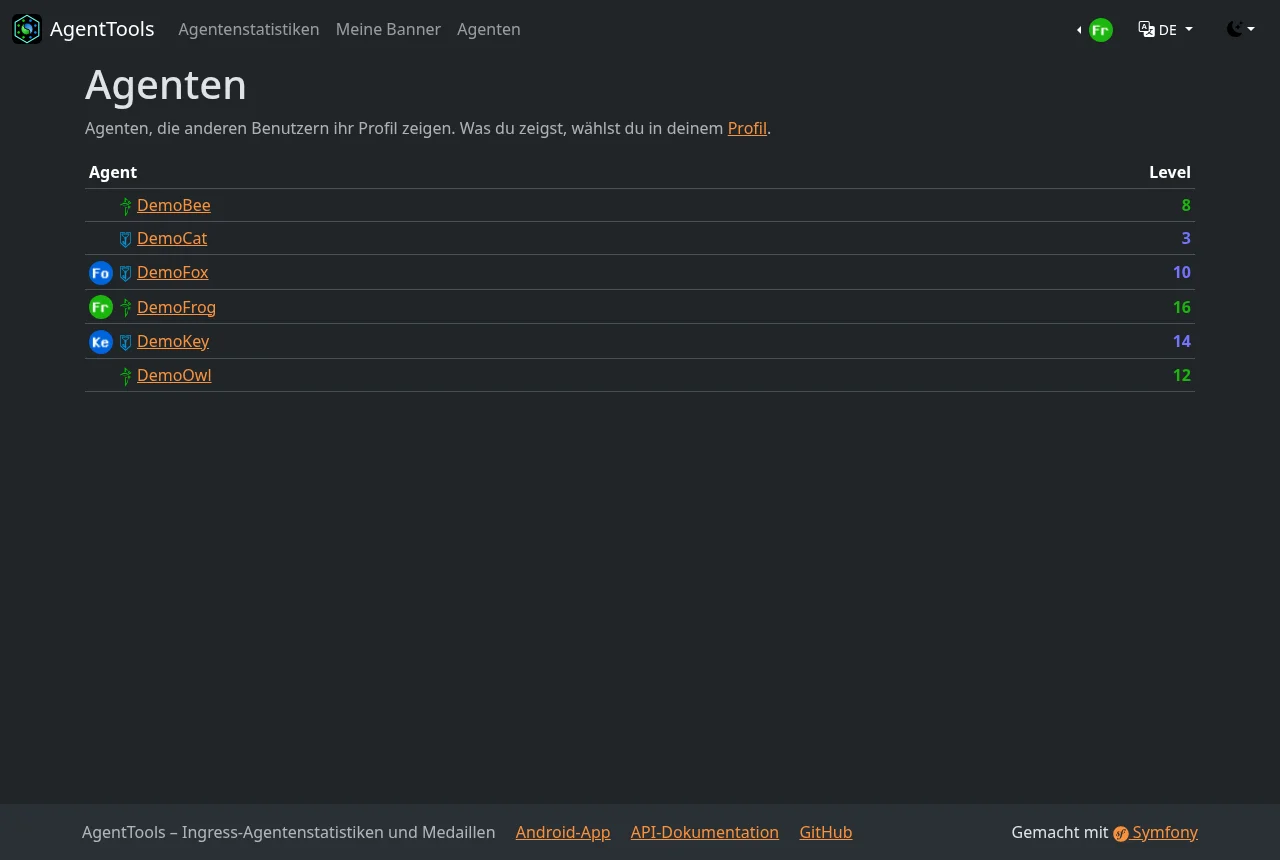
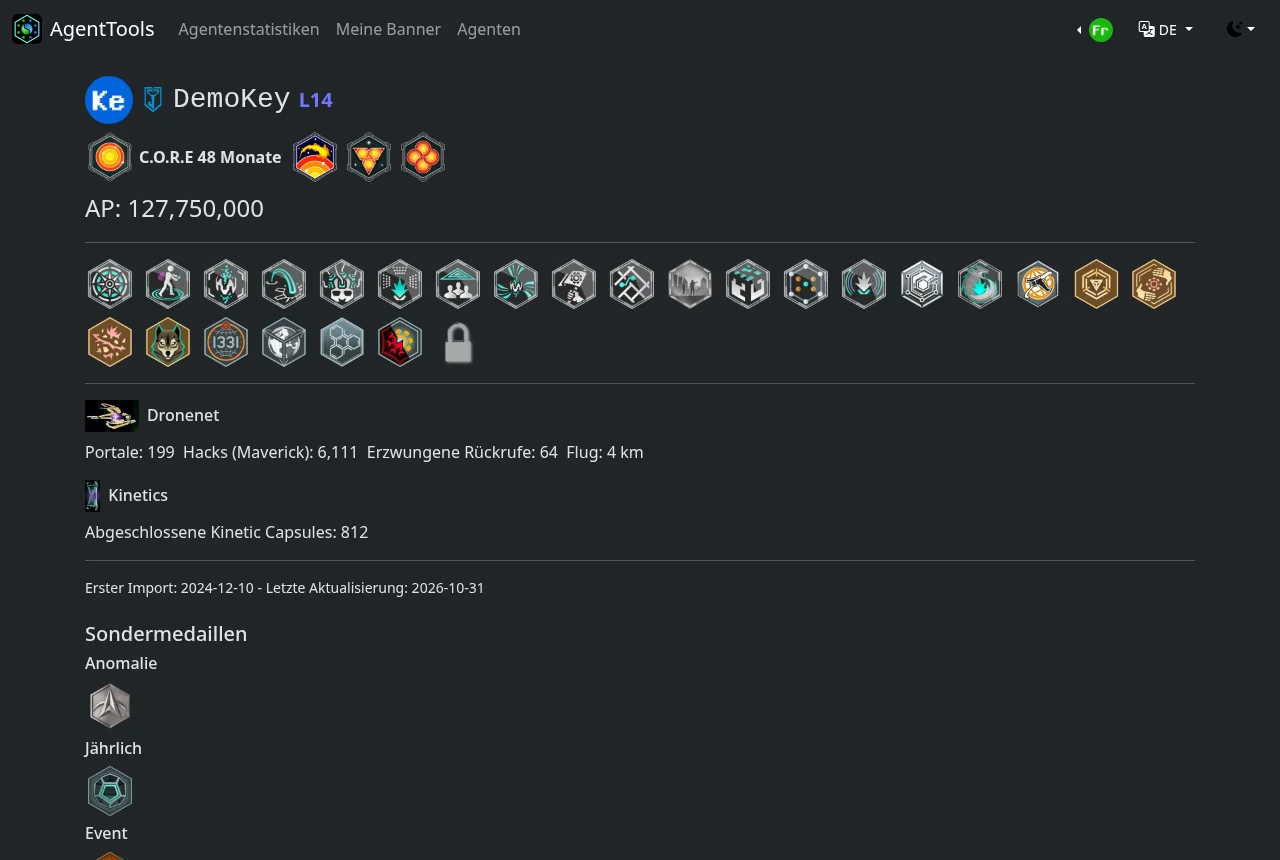
Agenten listet die Agenten, die ihr Profil zeigen. Klicke auf einen, um die Teile zu sehen, die er zeigt. Wie bei deinen Agentenstatistiken sind seine Zeitleiste und seine Banner dort zusammengefasst und haben eigene Seiten.
Links
Links in der Navigationsleiste (ohne Anmeldung) listet nützliche Seiten für Ingress-Agenten nach Abschnitten. Ein Link öffnet sich in einem neuen Tab. Die App hat dieselbe Liste.
Die Liste ist docs/links.md im Repository: Link vorschlagen öffnet sie auf GitHub, wo jeder mit einem Pull-Request eine Änderung vorschlagen kann. Jeder Link wird einmal am Tag geprüft; siehe auch die Liste auf dieser Seite.
Profil
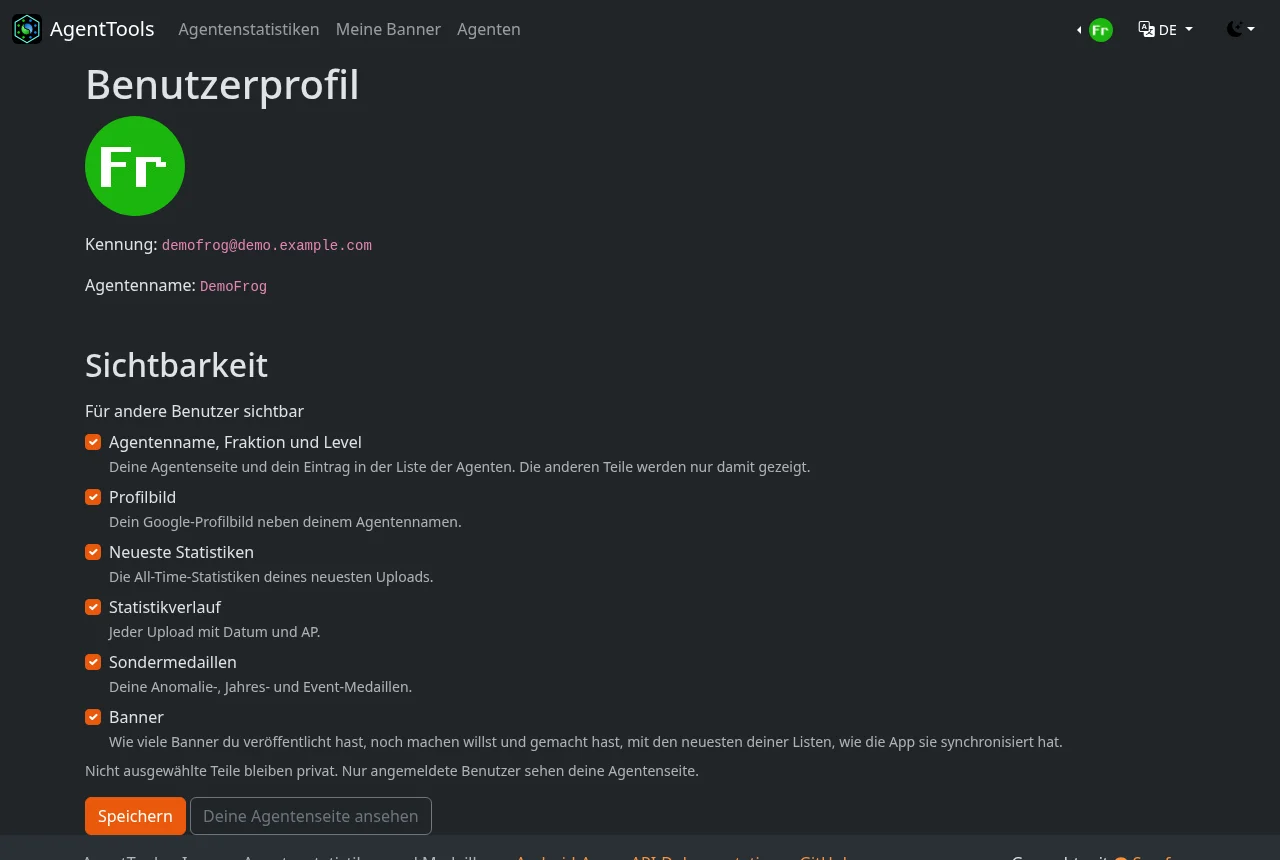
Das Profil (Benutzermenü → Profil) zeigt deine Kennung und deinen Agentennamen und die Sichtbarkeit jedes Teils deines Profils; siehe Datenschutz. Änderungen hier und in den Einstellungen der App betreffen dieselbe Einstellung.
Für Admins
Admins haben das Menü Admin:
- Agenten: alle Benutzer mit Bild, Agentenname, Rolle, was sie zeigen, und ihrem Level. Admins können Benutzer anlegen, bearbeiten und löschen, z. B. um einen Agentennamen zu korrigieren.
- Über und Logs: die Systeminformationen und das Deploy-Log.
- Die Profilseite zeigt einen API-Token für die Schaltfläche Authorize der API-Dokumentation.